
Bir hata mesajını paylaşmanız gerektiğinde, önemli bir belgeyi hızlıca kaydetmek istediğinizde ya da sosyal medyada gördüğünüz bir içeriği saklamak istediğinizde ilk başvurduğumuz yöntemlerden biri ekran görüntüsü almak oluyor. Günümüzde bilgisayar kullanırken ekran görüntüsü alma becerisi neredeyse kopyala-yapıştır kadar temel bir ihtiyaç haline geldi.
Üstelik bunun için ekstra bir program indirmeniz de gerekmiyor. Windows ve macOS işletim sistemleri, kullanıcılarına oldukça pratik araçlar sunuyor. Birkaç tuş kombinasyonu sayesinde ekranın tamamını, belirli bir bölümünü veya sadece aktif pencereyi saniyeler içinde kaydedebilirsiniz.
Bu rehberde bilgisayarda ekran görüntüsü alma, SS alma yöntemleri, Windows ekran görüntüsü kısayolları ve Mac ekran görüntüsü alma işlemlerini detaylı şekilde ele alıyoruz.
Bilgisayarda Ekran Görüntüsü Alma Neden Bu Kadar Önemli?
Dijital dünyada birçok bilgi artık ekranlarımız üzerinden akıyor. İş toplantılarında alınan notlar, online eğitimlerde gösterilen içerikler, teknik destek süreçlerinde karşılaşılan hata ekranları veya sosyal medyada karşımıza çıkan önemli bilgiler...
Tüm bu içerikleri saniyeler içinde saklamanın en hızlı yolu ekran görüntüsü almak.
Özellikle uzaktan çalışma kültürünün yaygınlaşmasıyla birlikte ekran görüntüleri artık yalnızca teknoloji meraklılarının değil, herkesin günlük hayatında kullandığı temel araçlardan biri haline geldi.
Windows'ta Ekran Görüntüsü Alma Yöntemleri
Windows işletim sistemi, ekran görüntüsü almak için farklı senaryolara uygun birçok seçenek sunuyor.
Windows + Print Screen
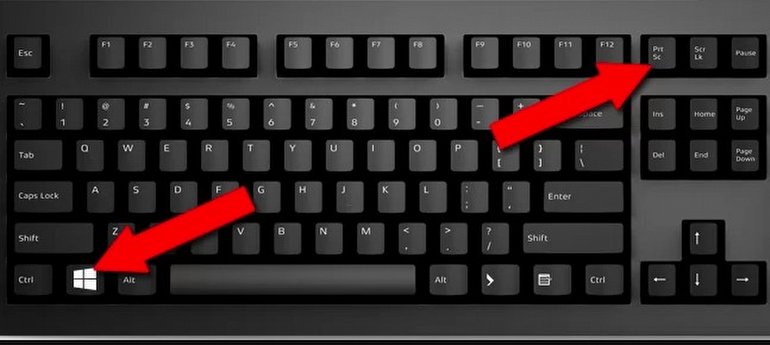
En pratik yöntemlerden biri budur.
Klavyenizdeki Windows + Print Screen (PrtScn) tuşlarına aynı anda bastığınızda ekran kısa süreliğine kararır. Bu, ekran görüntüsünün başarıyla kaydedildiğini gösterir.
Kaydedilen görseller genellikle şu klasörde bulunur:
Resimler > Ekran Görüntüleri
Bu yöntem, ekran görüntüsünü otomatik olarak dosya şeklinde saklamak isteyen kullanıcılar için oldukça kullanışlıdır.
Windows + Shift + S
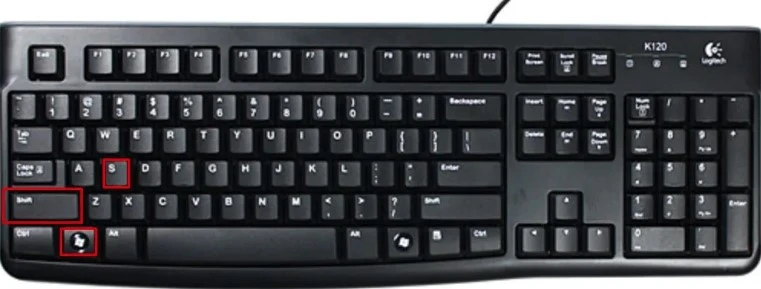
Windows'un en sevilen araçlarından biri olan Ekran Alıntısı özelliğini açar.
Bu kombinasyona bastığınızda ekranın üst kısmında küçük bir araç çubuğu belirir. Buradan:
-
Dikdörtgen seçim
-
Serbest seçim
-
Pencere yakalama
-
Tam ekran görüntüsü
seçeneklerinden birini kullanabilirsiniz.
Özellikle belirli bir alanı kırparak kaydetmek isteyenler için oldukça kullanışlıdır.
Sadece Print Screen Tuşu
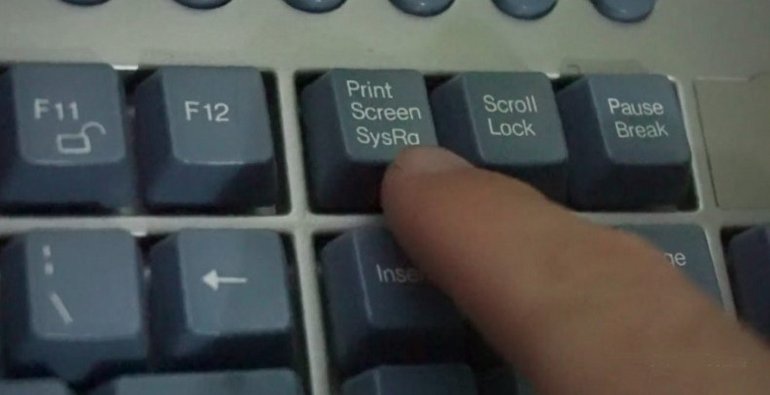
Klasik yöntemlerden biridir.
Print Screen tuşuna bastığınızda ekran görüntüsü panoya kopyalanır. Ardından:
-
Paint
-
Word
-
Photoshop
-
Canva
-
PowerPoint
gibi uygulamalara Ctrl + V ile yapıştırabilirsiniz.
Bu yöntem ekran görüntüsünü otomatik kaydetmez.
Alt + Print Screen
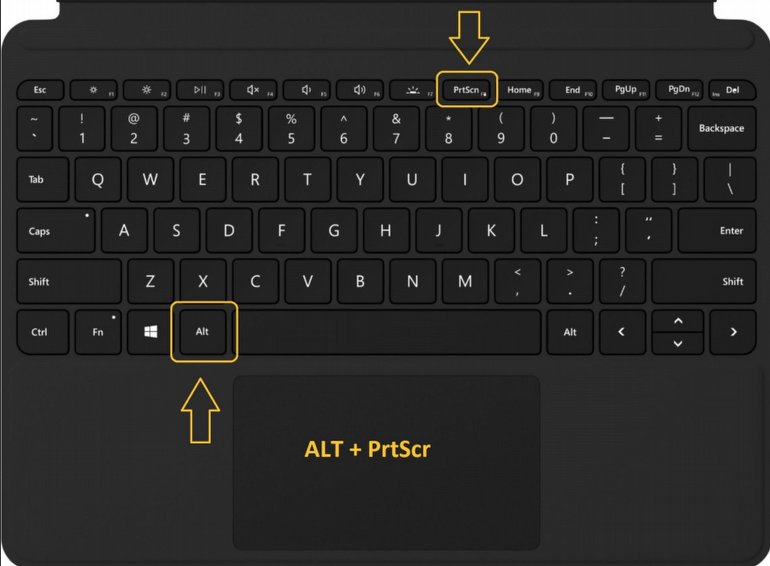
Masaüstünüzde birçok pencere açıksa ve sadece aktif pencereyi kaydetmek istiyorsanız bu yöntem hayat kurtarır.
Alt + Print Screen kombinasyonu yalnızca aktif pencerenin görüntüsünü panoya kopyalar.
Böylece sonradan kırpma işlemiyle uğraşmanız gerekmez.
FN + Print Screen
Bazı dizüstü bilgisayarlarda Print Screen fonksiyonu FN tuşu ile birlikte çalışır.
Bu durumda:
FN + Print Screen
kombinasyonunu kullanmanız gerekir.
Özellikle ince ve kompakt klavyelerde bu durum oldukça yaygındır.
Ekran Alıntısı Aracı ile Daha Profesyonel Görüntüler
Windows'un yerleşik araçlarından biri olan Ekran Alıntısı Aracı (Snipping Tool), ekran görüntüsü alma deneyimini çok daha konforlu hale getiriyor.
Bu araç sayesinde:
-
Belirli alanları kırpabilirsiniz.
-
Görseller üzerine not ekleyebilirsiniz.
-
Vurgulama yapabilirsiniz.
-
Görselleri doğrudan paylaşabilirsiniz.
Günlük kullanımda ekstra program yükleme ihtiyacını büyük ölçüde ortadan kaldırıyor.
Mac'te Ekran Görüntüsü Alma Nasıl Yapılır?
Apple kullanıcıları için ekran görüntüsü almak oldukça kolay.
Tüm Ekranı Kaydetme
Mac'te ekranın tamamını kaydetmek için:
Command + Shift + 3
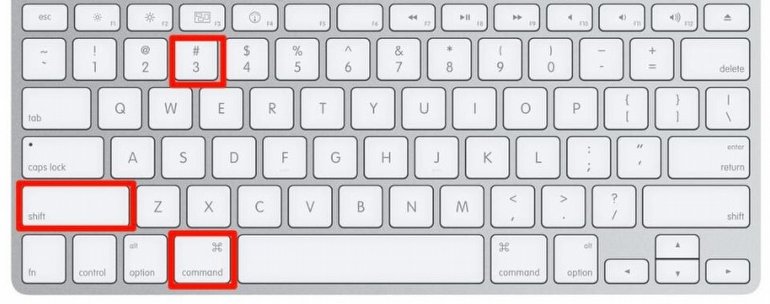
tuşlarına basmanız yeterlidir.
Görüntü otomatik olarak masaüstüne kaydedilir.
Belirli Bir Bölümü Kaydetme
Ekranın sadece istediğiniz bölümünü almak için:
Command + Shift + 4
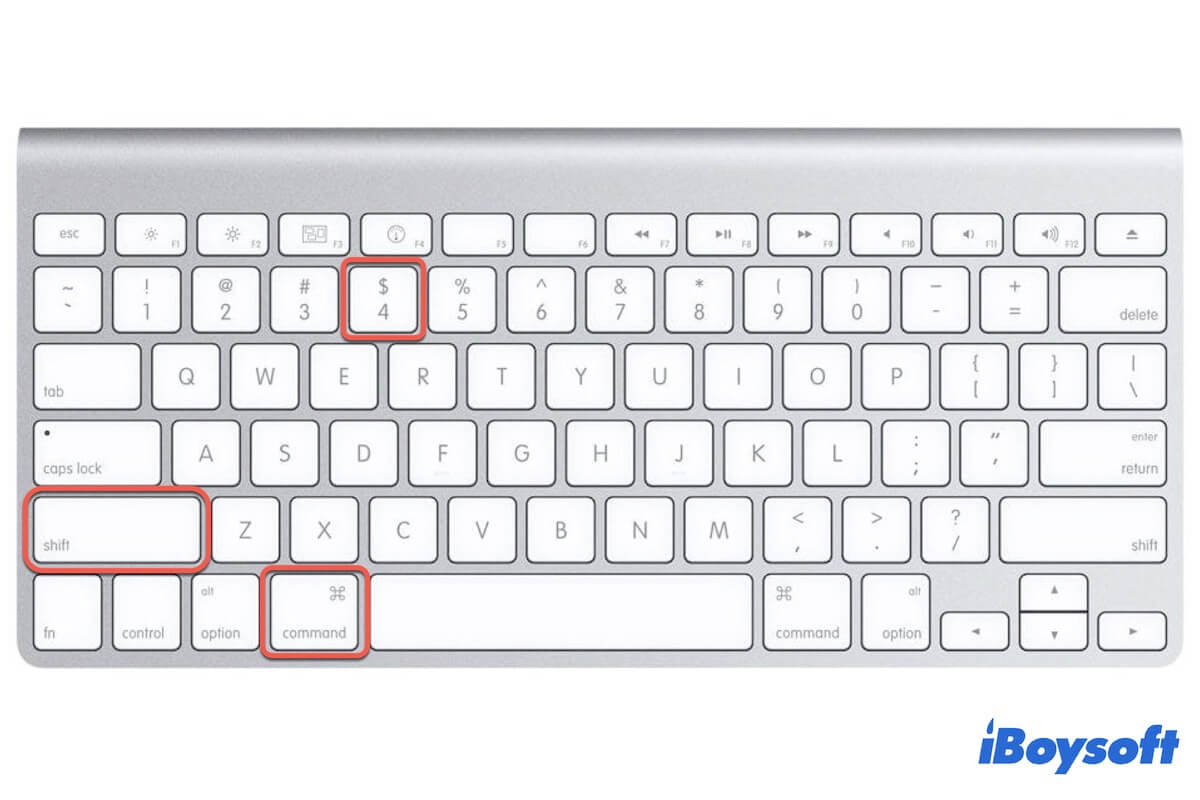
kombinasyonunu kullanabilirsiniz.
İmleç artı işaretine dönüşür ve istediğiniz alanı seçerek ekran görüntüsü alabilirsiniz.
Bu yöntem özellikle içerik üreticileri, eğitim hazırlayanlar ve sunum yapan kullanıcılar tarafından sık tercih edilir.
Ekran Görüntüleri Nereye Kaydedilir?
Bu soru kullanıcıların en sık merak ettiği konuların başında geliyor.
Windows'ta:
-
Windows + Print Screen kullanıldığında görseller otomatik olarak Resimler > Ekran Görüntüleri klasörüne kaydedilir.
-
Print Screen kullanıldığında görüntü yalnızca panoya kopyalanır.
Mac'te:
- Ekran görüntüleri varsayılan olarak masaüstüne kaydedilir.
Kaydetme konumu sistem ayarlarından değiştirilebilir.
Ekran Görüntüsü Alma Programları Gerekli Mi?
Çoğu kullanıcı için yerleşik araçlar yeterli olsa da daha gelişmiş özellikler isteyenler üçüncü taraf uygulamaları tercih edebilir.
Lightshot
En popüler ekran görüntüsü araçlarından biridir.
Öne çıkan özellikleri:
-
Hızlı kırpma
-
Bulut paylaşımı
-
Basit düzenleme araçları
-
Kolay kullanım
SnagIt
Profesyonel kullanıcılar arasında oldukça yaygındır.
Özellikle:
-
Uzun sayfaları tek karede yakalama
-
Açıklama ekleme
-
Eğitim içerikleri hazırlama
-
Kurumsal dokümantasyon oluşturma
gibi işlemlerde ciddi avantaj sağlar.
Ekran Görüntülerini Düzenlemek İçin Hangi Programlar Kullanılabilir?
Bir ekran görüntüsünü almak kadar düzenlemek de önemlidir.
Basit işlemler için:
-
Paint
-
Fotoğraflar
uygulamaları yeterli olabilir.
Daha profesyonel çalışmalar için ise:
-
Adobe Photoshop
-
Canva
-
Affinity Photo
gibi araçlar tercih edilebilir.
Özellikle içerik üreticileri ve sosyal medya yöneticileri için görsel düzenleme süreci büyük önem taşır.
Artılar
-
Hızlı ve pratik kullanım
-
Ek program gerektirmeden çalışabilmesi
-
Windows ve Mac'te yerleşik destek sunulması
-
Eğitim, iş ve sosyal medya kullanımına uygun olması
-
Belirli alanları kırparak görüntü alma imkanı
Eksiler
-
Bazı dizüstü bilgisayarlarda tuş kombinasyonları farklı olabilir
-
Panoya alınan görüntüler kaydedilmezse kaybolabilir
-
Yerleşik araçlar profesyonel düzenleme konusunda sınırlı kalabilir
-
Uzun sayfaların tek karede alınması her zaman mümkün olmayabilir
Bilgisayarda Ekran Görüntüsü Almak İçin Ekstra Program Şart Değil
Günümüzde bilgisayarda ekran görüntüsü alma işlemi birkaç saniyede tamamlanabiliyor. Windows kullanıcıları için Windows + Shift + S ve Windows + Print Screen kombinasyonları, Mac kullanıcıları için ise Command + Shift + 3 ve Command + Shift + 4 kısayolları günlük kullanımın vazgeçilmez araçları arasında yer alıyor.
Eğer yalnızca zaman zaman ekran görüntüsü alıyorsanız sistemin sunduğu yerleşik çözümler fazlasıyla yeterli. Daha profesyonel ihtiyaçlarınız varsa Lightshot veya SnagIt gibi uygulamalar işinizi kolaylaştırabilir.
Peki siz ekran görüntüsü almak için hangi yöntemi kullanıyorsunuz? Yerleşik araçlar sizin için yeterli mi, yoksa üçüncü taraf uygulamaları tercih ediyor musunuz?
Kaynakça
-
Microsoft Windows Destek Sayfaları
-
Apple macOS Kullanım Kılavuzu
-
Snipping Tool Resmi Dokümantasyonu
-
Lightshot Resmi Web Sitesi
-
Kullanıcı tarafından sağlanan içerik
Bu yazı işine yaradıysa beğenmeyi unutma!
Yorumlar
Düşüncelerini paylaş
Yorumun incelendikten sonra yayınlanır