
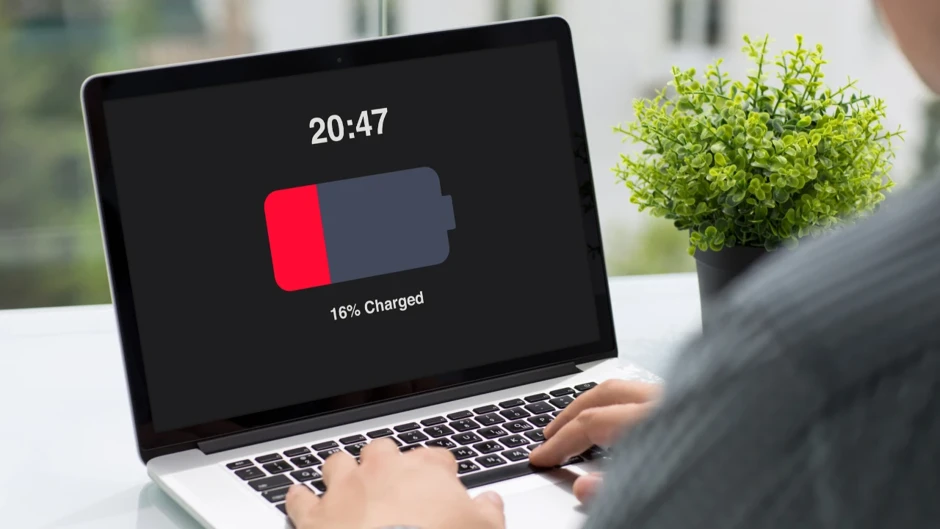
Gün içinde onlarca kez bilgisayarınızı açıp kapatıyor, toplantılardan görüntülü görüşmelere, sosyal medya yönetiminden içerik üretimine kadar birçok işi MacBook üzerinden yürütüyorsunuz. Ancak çoğu kullanıcı için cihazın performansını belirleyen en kritik bileşenlerden biri olan batarya genellikle göz ardı ediliyor.
Oysa bir sabah kahvenizi hazırlarken şarjınızın beklenenden hızlı tükendiğini fark etmeniz, aslında bataryanın size sessizce verdiği bir uyarı olabilir. Özellikle yoğun çalışanlar, içerik üreticileri, öğrenciler ve sürekli hareket halinde olan kullanıcılar için MacBook batarya sağlığı yalnızca teknik bir detay değil, doğrudan günlük verimliliği etkileyen önemli bir konu.
İyi haber şu ki Apple, bataryanızın gerçek durumunu öğrenmeniz için ihtiyaç duyduğunuz bilgileri zaten cihazın içine yerleştirmiş durumda.
MacBook Batarya Ömrü Gerçekte Neye Göre Belirleniyor?
Birçok kişi bataryanın yalnızca yüzde kaç şarj tuttuğuna bakarak sağlıklı olup olmadığını anlamaya çalışıyor. Ancak işin asıl belirleyicisi farklı.
Modern MacBook modellerinde kullanılan lityum iyon bataryalar zamanla kimyasal olarak yaşlanıyor. Bu süreç cihazı ne kadar dikkatli kullandığınıza bağlı olarak yavaşlayabiliyor veya hızlanabiliyor.
Apple'ın batarya sağlığını değerlendirmek için kullandığı en önemli verilerden biri şarj döngüsü (Cycle Count) olarak adlandırılıyor.
Şarj döngüsü, bataryanın toplamda yüzde 100'lük enerji tüketip yeniden doldurulmasını ifade ediyor. Bu kullanım tek seferde gerçekleşmek zorunda değil.
Örneğin:
-
Bir gün yüzde 60 pil tüketirsiniz.
-
Ertesi gün yüzde 40 daha kullanırsınız.
-
Toplamda bir şarj döngüsü tamamlanmış olur.
Bu nedenle her şarja taktığınızda bir döngü oluştuğunu düşünmek doğru değil.
MacBook'ta Gizli Batarya Menüsü Nasıl Açılır?
Apple bu bilgileri günlük kullanım ekranlarında göstermese de sistem içinde detaylı şekilde saklıyor.
MacBook şarj döngüsü öğrenme işlemi için şu adımları takip edebilirsiniz:
-
Klavyeden Option tuşuna basılı tutun.
-
Sol üst köşedeki Apple menüsüne tıklayın.
-
"Sistem Bilgisi" seçeneğini açın.
-
Sol taraftaki menüden "Donanım" altında bulunan "Güç" sekmesine girin.
Karşınıza çıkan ekranda şu bilgiler yer alacaktır:
-
Cycle Count (Şarj Döngüsü Sayısı)
-
Batarya Durumu
-
Maksimum Kapasite
-
Şarj Durumu
-
Pil Sağlığı Bilgileri
İşte MacBook'unuzun gerçek yaşını gösteren ekran tam olarak burasıdır.
Şarj Döngüsü Sayısı Kaç Olmalı?
MacBook kullanıcılarının en çok merak ettiği konuların başında bu soru geliyor.
Yaklaşık 10 yıl önce üretilen MacBook modellerinde bataryalar genellikle 300 ila 500 döngü arasında derecelendiriliyordu. Günümüzde ise Apple'ın yeni nesil cihazlarının büyük bölümü 1000 şarj döngüsü sınırına göre tasarlanıyor.
Bu rakama ulaşıldığında batarya aniden bozulmuyor. Ancak kapasite kaybı daha belirgin hale geliyor.
Örnek olarak:
-
100 döngü → Çok iyi durumda
-
300 döngü → Normal kullanım
-
600 döngü → Yaşlanma belirtileri başlayabilir
-
1000 döngü ve üzeri → Kapasite düşüşü hissedilebilir
Buradaki kritik detay, yalnızca döngü sayısına değil bataryanın maksimum kapasitesine de bakmak gerektiğidir.
Batarya Sağlığını Yüzde Olarak Nasıl Görebilirsiniz?
Şarj döngüsü önemli bir veri olsa da her şeyi anlatmıyor.
Bir MacBook'un bataryası 500 döngüde bile sağlıklı olabilirken, başka bir cihaz aynı seviyede ciddi kapasite kaybı yaşayabiliyor.
Bu nedenle Apple'ın sunduğu "Maksimum Kapasite" verisi büyük önem taşıyor.
Bu değer, bataryanın ilk günkü kapasitesinin ne kadarını koruduğunu gösteriyor.
Örneğin:
-
%100 → Fabrika çıkış performansı
-
%95 → Çok iyi durumda
-
%85 → Normal yaşlanma
-
%80 ve altı → Değişim zamanı yaklaşabilir
Apple genellikle kapasite yüzde 80 seviyesine düştüğünde pil değişimini değerlendirmeyi öneriyor.
CoconutBattery ile Daha Detaylı Analiz Yapabilirsiniz
Sistem Bilgisi ekranı çoğu kullanıcı için yeterli olsa da daha fazla veri isteyenler için üçüncü taraf çözümler de mevcut.
Bunların en popülerlerinden biri CoconutBattery uygulaması.
Ücretsiz olarak kullanılabilen bu araç sayesinde:
-
Bataryanın üretim tarihi
-
Gerçek kapasite
-
Tasarım kapasitesi
-
Sıcaklık değeri
-
Şarj döngüsü geçmişi
-
Pil aşınma oranı
gibi detaylara ulaşabilirsiniz.
Özellikle ikinci el MacBook satın almayı düşünenler için CoconutBattery oldukça faydalı bir kontrol aracı haline geliyor.
Sürekli Şarjda Kullanmak Bataryaya Zarar Verir Mi?
Yıllardır süregelen en büyük teknoloji efsanelerinden biri bu.
Eskiden dizüstü bilgisayarların sürekli prizde kalması gerçekten batarya ömrünü olumsuz etkileyebiliyordu. Ancak modern MacBook modellerinde durum biraz farklı.
Apple'ın geliştirdiği Optimize Edilmiş Pil Şarjı özelliği sayesinde cihaz kullanım alışkanlıklarınızı öğreniyor ve gerektiğinde şarj seviyesini yüzde 80 civarında tutabiliyor.
Bu sayede:
-
Isınma azalıyor.
-
Kimyasal yaşlanma yavaşlıyor.
-
Batarya ömrü uzuyor.
Yani gün boyu masada çalışan kullanıcılar için MacBook'u prizde kullanmak artık eskisi kadar büyük bir risk oluşturmuyor.
MacBook Bataryasının Ömrünü Uzatmak İçin 5 Basit Öneri
Bataryanın ne kadar dayanacağını büyük ölçüde kullanım alışkanlıkları belirliyor.
İşte uzmanların önerdiği temel kurallar:
1. macOS Güncellemelerini İhmal Etmeyin
Apple, batarya yönetimini sürekli geliştiriyor. Güncellemeler yalnızca yeni özellik değil, pil optimizasyonları da getiriyor.
2. Aşırı Isınmadan Kaçının
Yüksek sıcaklıklar bataryaların en büyük düşmanlarından biridir.
3. Orijinal Adaptör Kullanın
Kalitesiz şarj ekipmanları uzun vadede pil sağlığını olumsuz etkileyebilir.
4. Optimize Edilmiş Şarj Özelliğini Açık Tutun
Bu özellik bataryanın gereksiz yere yüzde 100 seviyesinde beklemesini önler.
5. Döngü Sayısını Düzenli Kontrol Edin
Ayda bir kez bile kontrol etmek bataryanızın durumunu takip etmek için yeterlidir.
Artılar
-
Apple sistem içinde detaylı batarya verileri sunuyor.
-
Ek yazılım olmadan şarj döngüsü öğrenilebiliyor.
-
Batarya sağlığı kolayca takip edilebiliyor.
-
CoconutBattery gibi ücretsiz araçlarla daha kapsamlı analiz yapılabiliyor.
-
Optimize edilmiş şarj özelliği pil ömrünü uzatabiliyor.
Eksiler
-
Şarj döngüsü bilgisi birçok kullanıcı tarafından bilinmiyor.
-
Kapasite kaybı yaşandığında pil değişimi maliyetli olabiliyor.
-
İnce tasarımlı MacBook modellerinde batarya değişimi kullanıcı tarafından yapılamıyor.
-
Yoğun performans kullanımı batarya yaşlanmasını hızlandırabiliyor.
MacBook Bataryanızın Durumunu Öğrenmek Sandığınızdan Çok Daha Kolay
MacBook batarya sağlığı, cihazınızın günlük performansını doğrudan etkileyen en önemli unsurlardan biri. Üstelik Apple'ın sistem içine yerleştirdiği araçlar sayesinde bu bilgileri görmek için teknik bilgiye veya ekstra ekipmanlara ihtiyaç duymuyorsunuz.
Şarj döngüsü sayısını düzenli olarak takip etmek, optimize edilmiş şarj özelliğini kullanmak ve cihazınızı aşırı sıcaklıklardan korumak; bataryanızın yıllarca sağlıklı kalmasına yardımcı olabilir.
Özellikle ikinci el bir MacBook kullanıyorsanız ya da cihazınızın neden eskisi kadar uzun süre dayanmadığını merak ediyorsanız, ilk bakmanız gereken yer kesinlikle batarya raporu olmalı.
Peki siz MacBook'unuzun şarj döngüsü sayısını en son ne zaman kontrol ettiniz? Batarya performansınızdan memnun musunuz?
Kaynakça

Bu yazı işine yaradıysa beğenmeyi unutma!
Yorumlar
Düşüncelerini paylaş
Yorumun incelendikten sonra yayınlanır