

Modeminizi Yeniden Başlatın ve Dinlendirin
İnternet hızı artırma söz konusu olduğunda en temel ve en çok ihmal edilen adım, modeminizi düzenli olarak yeniden başlatmaktır. Modemler aslında küçük birer bilgisayardır; işlemcileri, RAM'leri ve kendi işletim sistemleri vardır. Tıpkı bir bilgisayar gibi uzun süre kesintisiz çalıştırıldıklarında ısınır, bellekleri dolmaya başlar ve bağlantı tabloları şişer.
Bunun sonucunda internet bağlantısı yavaşlar, zaman zaman tamamen kesilir ya da ping değerleri dengesiz bir hal alır. Modemin fişini çekip 30 saniye ile 1 dakika arasında beklemeniz, ardından tekrar takmanız dahili önbelleği temizler ve bağlantıyı tazeler. Bu işlemi haftada en az bir kez uygulamanızı öneririz.
Uzman İpucu
Modeminizin soluk bir sinyal ışığı verdiğini ya da bağlantının giderek yavaşladığını fark ettiğinizde, yeniden başlatmayı denemeden önce arayüzden bağlı cihaz sayısını kontrol edin. Gereksiz cihazları ağdan çıkardıktan sonra yeniden başlatırsanız etki çok daha kalıcı olur.
Evinizde birden fazla kişi aynı anda interneti yoğun biçimde kullanıyorsa (4K yayın, online oyun, büyük dosya indirme), modemin yıpranma hızı artar. Bu durumda yeniden başlatma sıklığını artırmak ve modemin etrafında hava sirkülasyonu sağlamak internet performansını önemli ölçüde iyileştirir.
Modemin Konumunu Optimize Edin
Wi-Fi hızını artırmanın en etkili ve tamamen ücretsiz yollarından biri, modemin fiziksel konumunu yeniden değerlendirmektir. Çoğu kullanıcı modemi "bir priz neredeyse oraya" mantığıyla yerleştirir; oturma odasının köşesine, televizyon ünitesinin arkasına ya da dolapların içine. Bu yerleşim, Wi-Fi sinyalini ciddi biçimde zayıflatır.
Wi-Fi sinyallerini en çok zayıflatan faktörler şunlardır:
Fiziksel Engeller
Kalın beton ve yığma taş duvarlar, metal yüzeyler, büyük aynalar ve beyaz eşyalar sinyal iletimini önemli ölçüde sekteye uğratır.
Elektronik Parazitler
Mikrodalga fırınlar, telsiz telefonlar, bebek monitörleri ve diğer kablosuz cihazlar aynı frekanslarda çalışarak Wi-Fi sinyaline karışabilir.
Mesafe Sorunu
Modemden uzaklaştıkça sinyal gücü üstel olarak azalır. 10 metre yerine 5 metre mesafede olmak, hızı dramatik biçimde artırabilir.
Yükseklik Faktörü
Modemi yere koymak sinyal dağılımını ciddi şekilde kısıtlar. Masa ya da raf üzerinde, zeminden en az 1 metre yüksekte konumlandırmak idealdir.
İdeal modem konumu evin geometrik merkezine yakın, açık bir alan, yere yakın olmayan ve büyük engellerden uzak bir noktadır. Büyük bir evde yaşıyorsanız tek modemle tüm odaları kapatmak güç olabilir; bu durumda Mesh Wi-Fi sistemi ya da menzil genişletici kullanmayı değerlendirmelisiniz.
Wi-Fi Kanalını Manuel Olarak Değiştirin
Wi-Fi kanal değişikliği, özellikle apartman dairelerinde yaşayan kullanıcılar için büyük fark yaratan bir internet hızlandırma yöntemidir. Her komşunuzun modemi de kablosuz sinyal yayar ve bu sinyaller aynı kanalda çakışırsa hem hız düşer hem de bağlantı kararsız hale gelir.
2.4 GHz bandında yalnızca 3 çakışmayan kanal bulunur: 1, 6 ve 11. Eğer modeminiz varsayılan olarak kanal 6'ya ayarlıysa ve çevrenizde 5 komşunuzun modemi de aynı kanaldaysa, sinyaller birbirine girer ve internet bağlantısı yavaşlar.
Kanal Nasıl Değiştirilir?
Tarayıcınıza modem IP adresinizi yazın (genellikle 192.168.1.1 veya 192.168.0.1). Modem arayüzünde kablosuz ağ ayarlarını bulun. Kanal seçimini "Otomatik" yerine manuel yapın. Hangi kanalın en az kalabalık olduğunu anlamak için akıllı telefonunuza ücretsiz bir "Wi-Fi Analyzer" uygulaması indirerek çevrenizdeki ağları tarayabilirsiniz. En az ağın kullandığı kanalı seçin ve kaydedin.
2.4 GHz mi, 5 GHz mi?
5 GHz bandı, 2.4 GHz'e kıyasla çok daha az kalabalıktır ve 23'e kadar çakışmayan kanal sunar. Modeminize yakın bir konumdaysanız 5 GHz frekansını tercih etmek, hem daha yüksek hız hem de daha az parazit anlamına gelir. Uzak odalarda veya duvarlar arkasında ise 2.4 GHz daha geniş kapsama sağlar.
Arka Planda Çalışan Uygulamaları Kapatın
Bilgisayarınızda veya telefonunuzda açık olan pek çok uygulama, siz farkında olmadan internet bant genişliğini tüketir. Otomatik Windows güncellemeleri, Google Drive ya da Dropbox gibi bulut senkronizasyon servisleri, sosyal medya uygulamalarının arka planda yenilenmesi ve indirme yöneticileri bunların başında gelir.
Bant genişliğini gereksiz harcayan uygulamaları tespit etmek için şu yolu izleyin: Windows kullanıcıları Görev Yöneticisi'ni açıp "Ağ" sütununa tıklayarak ağı en çok kullanan uygulamaları görebilir. macOS kullanıcıları ise "Etkinlik İzleyici" üzerinden aynı işlemi yapabilir. Bu listede gereksiz gördüğünüz uygulamaları kapatmak, o an kullandığınız uygulamaya çok daha fazla bant genişliği bırakır.
Özellikle online oyun oynarken ya da 4K video yayını izlerken arka planda büyük güncelleme indiren bir uygulama, deneyiminizi tamamen mahvedebilir. Bu nedenle otomatik güncellemeleri yoğun kullanım saatleri dışına almak da akıllıca bir tercih olacaktır.
Kablolu Bağlantı (Ethernet) Kullanın
Wi-Fi ne kadar gelişmiş olursa olsun, kablolu Ethernet bağlantısı her zaman daha stabil ve daha hızlı bir bağlantı sağlar. Bunun temel nedeni şudur: Wi-Fi radyo dalgaları üzerinden çalışır ve bu dalgalar çevresel faktörlerden (duvarlar, elektronik parazit, diğer ağlar) etkilenir. Ethernet kablosu ise doğrudan fiziksel bir bağlantı sunduğundan bu sorunların hiçbirini yaşamaz.
Ethernet bağlantısı özellikle şu kullanım senaryolarında büyük avantaj sağlar: Çevrimiçi oyun oynarken ping değerleri dramtik biçimde düşer. 4K ve HDR içerik yayını tamamen akıcı hale gelir. Büyük dosya indirmelerinde hem hız artar hem de indirme süresince bağlantı kesilmez. Video konferans görüşmelerinde ses ve görüntü kalitesi belirgin biçimde iyileşir.
Hangi Ethernet Kablosu?
Evinizde veya ofisinizde Cat6 veya Cat6a Ethernet kablosu kullanmanızı öneririz. Bu kablolar 10 Gbps'e kadar hızı destekler ve 100 metreye kadar güvenilir iletim sağlar. Bağlantı noktanızda Ethernet girişi yoksa, USB-C veya USB-A'dan Ethernet'e dönüştürücü adaptörler çok uygun fiyatlarla temin edilebilir.
Ağa Bağlı Cihaz Sayısını Azaltın
Modern bir evde internete bağlı olan cihaz sayısı sizi şaşırtabilir: akıllı telefonlar, bilgisayarlar, tabletler, akıllı TV, oyun konsolu, IP kamera, robot süpürge, akıllı priz ve daha fazlası... Her biri ağ bant genişliğinden pay alır.
Bağlı cihaz sayısını yönetmek için modem arayüzünüzden hangi cihazların ağa bağlı olduğunu görebilirsiniz. Aktif olarak kullanmadığınız cihazları Wi-Fi'den çıkarmak, o an gerçekten kullandığınız cihaza daha fazla bant genişliği bırakır. Özellikle büyük indirmeler veya yoğun oyun seansları sırasında bu yöntemi uygulamak, internet hız artışını anında fark ettiren bir etki yaratır.
Modem arayüzünüzdeki QoS (Quality of Service) özelliğini de bu amaçla kullanabilirsiniz. QoS, belirli cihazlara ya da trafik türlerine öncelik vermenizi sağlar. Örneğin oyun konsolunuza veya bilgisayarınıza en yüksek önceliği atayarak, diğer cihazların bant genişliğini tüketmesini engelleyebilirsiniz.
Modem Firmware'ini ve Yazılımları Güncel Tutun
Modem firmware güncellemesi, çoğu kullanıcının hiç düşünmediği ama son derece etkili bir internet hızı artırma yöntemidir. Modem üreticileri, tespit ettikleri güvenlik açıklarını kapatmak, bağlantı kararlılığını iyileştirmek ve ağ yönetim algoritmalarını optimize etmek için düzenli olarak firmware güncellemeleri yayınlar.
Eski firmware üzerinde çalışan bir modem; en yeni Wi-Fi standartlarını tam olarak destekleyemeyebilir, bilinen bağlantı hatalarını barındırabilir ve güvenlik açısından risk oluşturabilir. Modem güncellemesi için modem arayüzüne giriş yapın, Ayarlar veya Sistem bölümünü açın ve "Firmware Güncelleme" ya da "Yazılım Güncelleme" seçeneğini arayın.
Bilgisayarınızdaki ağ sürücülerini güncel tutmak da aynı derecede önemlidir. Özellikle Wi-Fi adaptör sürücüleri, üreticinin web sitesinden indirilen son sürüme güncellendiğinde bağlantı hızı ve kararlılığı gözle görülür biçimde artabilir.
Güvenlik Notu
Güncel olmayan firmware aynı zamanda ciddi bir güvenlik riskidir. Saldırganlar, bilinen açıkları kullanarak modeminizi ele geçirebilir ve hem internet hızınızı düşürebilir hem de kişisel verilerinizi tehlikeye atabilir. Firmware güncellemesini yalnızca internet hızlandırma için değil, güvenlik için de mutlaka yapın.
DNS Ayarlarını Değiştirin
DNS (Domain Name System), alan adlarını (örneğin google.com) IP adreslerine çeviren bir sistemdir. Her web sitesine bağlandığınızda cihazınız önce DNS sunucusuna sorgu atar ve yanıt aldıktan sonra bağlantı kurulur. Varsayılan olarak İnternet Servis Sağlayıcınızın (ISS) DNS sunucusu kullanılır; ancak bu sunucular bazen yavaş, aşırı yüklü ya da sansüre maruz kalmış olabilir.
DNS sunucusu değiştirmek doğrudan indirme hızınızı artırmaz; ancak web sayfalarının açılma süresini belirgin biçimde kısaltır ve genel internet deneyimini hızlandırır. Bunu özellikle sitelerin yüklenmesinin yavaş hissettirdiği durumlarda fark edersiniz.
En Popüler Ücretsiz DNS Sunucuları
Google DNS
8.8.8.8 ve 8.8.4.4
Dünyanın en büyük DNS altyapılarından biridir. Yüksek hız ve güvenilirlik sunar.
Cloudflare DNS
1.1.1.1 ve 1.0.0.1
Bağımsız testlerde tutarlı olarak en hızlı DNS sunucusu unvanını kazanmıştır. Gizlilik odaklıdır.
OpenDNS
208.67.222.222
Ebeveyn denetimi ve içerik filtreleme özellikleri sunar. Aile kullanımı için idealdir.
Quad9 DNS
9.9.9.9
Zararlı siteleri otomatik olarak engeller ve gizlilik konusunda güçlü bir sicile sahiptir.
DNS değişikliğini modem arayüzünden ya da cihazınızın ağ ayarlarından yapabilirsiniz. Modem üzerinden yapılan değişiklik ağa bağlı tüm cihazları etkiler; cihaz bazlı yapılan değişiklik ise yalnızca o cihazı kapsar.
8 Yöntemin Özeti
Modemi Yeniden Başlatın: Haftada bir fişi çekip 30 saniye bekleyin, önbelleği temizleyin.
Modem Konumunu Optimize Edin: Evin merkezine, yüksek ve açık bir konuma taşıyın.
Wi-Fi Kanalını Değiştirin: Az yoğun kanalı manuel olarak seçin, özellikle 2.4 GHz'de.
Arka Plan Uygulamalarını Kapatın: Bant genişliğini yiyen gereksiz programları durdurun.
Ethernet Kullanın: Kritik cihazlar için kablolu bağlantı her zaman daha hızlı ve kararlıdır.
Cihaz Sayısını Azaltın: QoS ile öncelik atayın, kullanılmayan cihazları ağdan çıkarın.
Firmware ve Sürücüleri Güncelleyin: Modem yazılımını ve ağ sürücülerini güncel tutun.
DNS'i Değiştirin: Cloudflare (1.1.1.1) veya Google (8.8.8.8) DNS'e geçin.
Daha Hızlı İnternet İçin Nereden Başlamalısınız?
İnternet hızınızı artırmak için daha pahalı bir pakete geçmek çoğu zaman ilk çözüm olmamalıdır. Yapılan araştırmalar, kullanıcıların büyük bölümünün yaşadığı yavaş internet sorununun kaynağının dış altyapı değil, ev içi Wi-Fi yönetimi olduğunu ortaya koymaktadır.
Bu rehberde anlattığımız 8 yöntemi sırasıyla uygulamanızı öneririz. Önce modeminizi yeniden başlatın ve konumunu gözden geçirin. Ardından kanalı ve DNS'i değiştirin. Arka planda bant genişliği tüketen uygulamaları kapatın ve mümkün olan cihazlarda Ethernet'e geçin. Firmware güncellemesini de ihmal etmeyin.
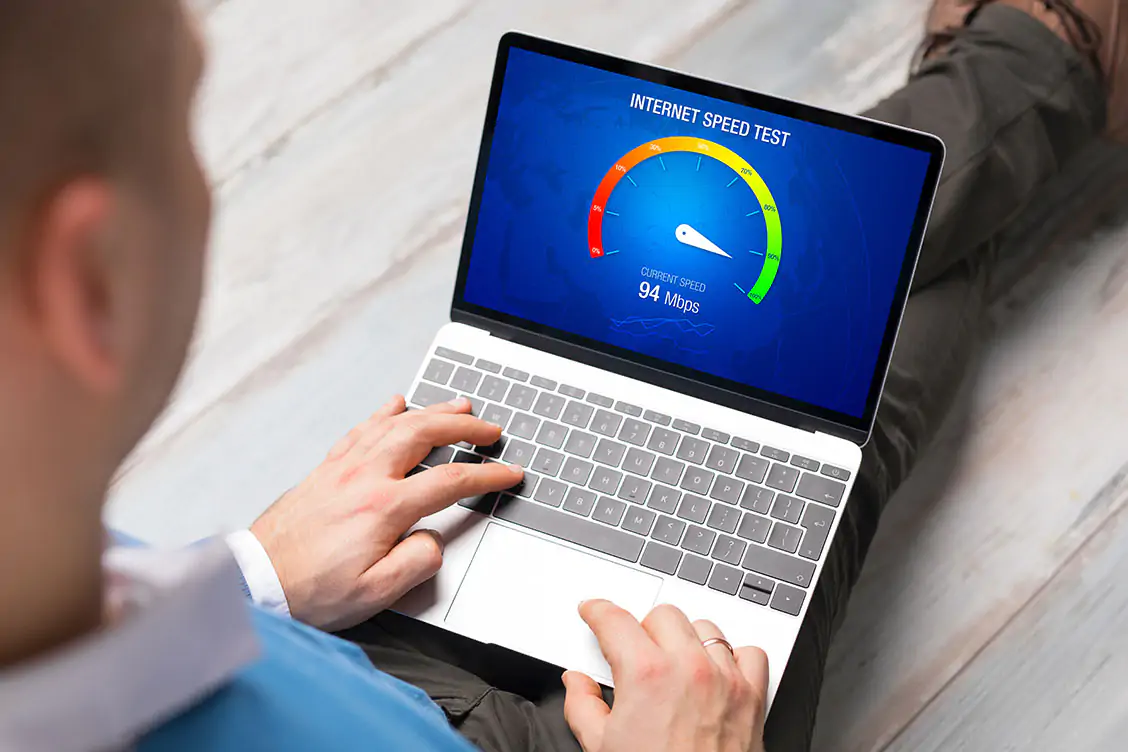
Bu adımların tamamını uyguladıktan sonra hâlâ tatmin edici bir sonuç alamıyorsanız, Speedtest.net veya Fast.com üzerinden hız testi yaparak ödediğiniz paketin vadettiği hızı gerçekten alıp almadığınızı kontrol edin. Eğer sürekli olarak paket hızının çok altında kalıyorsanız, internet servis sağlayıcınızla iletişime geçme ya da farklı bir sağlayıcıyı değerlendirme zamanı gelmiş olabilir.
Unutmayın: İnternet performansı bir zincir gibidir ve en zayıf halka tüm deneyimi aşağı çeker. Küçük ama doğru optimizasyonlarla aynı paketten çok daha fazla verim almak mümkündür.
Kaynakça
-
Easycep Blog — Wi-Fi Hızını Artırmak İçin Ne Yapmalı? https://easycep.com/blog/wifi-hizini-arttirmak-icin-ne-yapmali-906
-
Technopat — Ev İnternetinizin Hızını Nasıl Artırabilirsiniz? https://www.technopat.net/2021/09/23/ev-internet-hizi-nasil-artirabilirsiniz/
-
TurkNet Blog — Modeminizin Performansını Artırmak için 10 İpucu https://www.turk.net/blog/modeminizin-performansini-arttirmak-icin-10-ipucu/
-
TurkNet Blog — DNS Ayarları İnternet Hızını Etkiler mi? https://www.turk.net/blog/dns-ayarlari-internet-hizini-etkiler-mi/
-
Webtekno — İnternet Hızı ve Wi-Fi Gücünü Artıracak 18 Öneri https://www.webtekno.com/internet-hizi-artirma-wi-fi-h88139.html
-
Webtekno — Cloudflare DNS Nasıl Kurulur? https://www.webtekno.com/cloudflare-dns-nasil-kurulur-windows-macos-h88502.html
-
Donanım Haber — İnternet Hızlandırma Yolları https://www.donanimhaber.com/internet-yavasladi-diyenler-icin-internet-hizlandirma-yollari--163478
-
Donanım Haber — DNS Ayarları Değiştirme Nasıl Yapılır? https://www.donanimhaber.com/dns-ayarlari-degistirme-nasil-yapilir--151835
-
AtlantisNet Blog — İnternet Hızı Artırma Yöntemleri https://atlantisnet.com.tr/blog/internet-hizi-artirma/
-
Cloudflare 1.1.1.1 — Resmi DNS Kurulum Sayfası https://one.one.one.one/tr-TR/dns/

Bu yazı işine yaradıysa beğenmeyi unutma!
Yorumlar
Düşüncelerini paylaş
Yorumun incelendikten sonra yayınlanır