
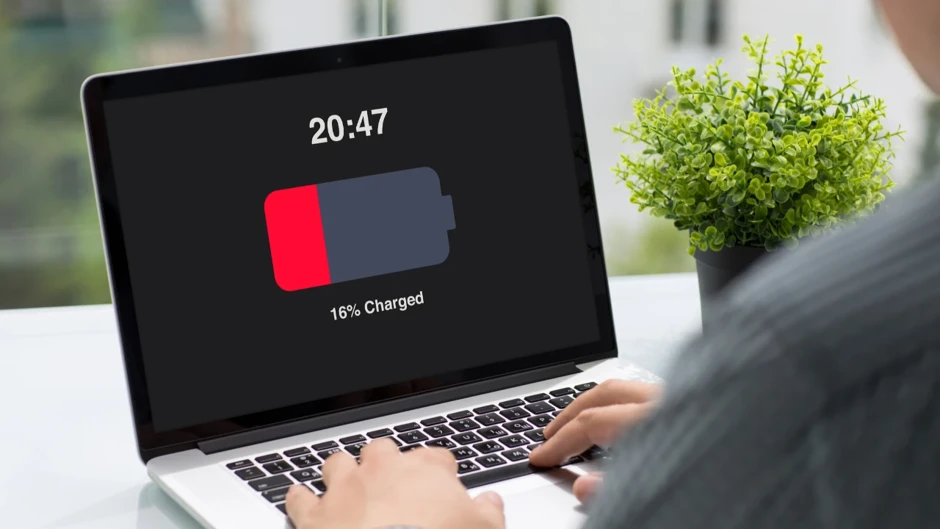
MacBook kullanıcılarının büyük bölümü batarya ömrünü yalnızca pil yüzdesine bakarak değerlendiriyor. Ancak gerçek durum bundan çok daha farklı. MacBook batarya sağlığı, yalnızca kalan şarj miktarıyla değil, bataryanın zaman içinde ne kadar yıprandığını gösteren teknik verilerle ölçülüyor.
Apple, bu bilgileri macOS içerisinde gizli bir sistem menüsünde sunuyor. Buradan şarj döngüsü (Cycle Count), maksimum kapasite ve batarya durumu gibi önemli verilere ulaşabilirsiniz.
MacBook Bataryasının Gerçek Sağlığı Nasıl Kontrol Edilir?
MacBook'un batarya ömrünü öğrenmek için ekstra bir uygulama yüklemeniz gerekmez.
İzlemeniz gereken adımlar şunlardır:
-
Option (****⌥) tuşuna basılı tutun.
-
Sol üstteki Apple menüsüne () tıklayın.
-
Sistem Bilgisi (System Information) seçeneğini açın.
-
Sol taraftaki Donanım (Hardware) bölümünden Güç (Power) sekmesine girin.
-
Burada bulunan Cycle Count (Şarj Döngüsü) değerini inceleyin.
Aynı ekranda ayrıca:
-
Maksimum kapasite
-
Batarya durumu
-
Pil sağlığı
-
Şarj bilgileri
gibi önemli teknik verilere de ulaşabilirsiniz.
Şarj Döngüsü (Cycle Count) Nedir?
MacBook bataryasının en önemli sağlık göstergelerinden biri Cycle Count, yani şarj döngüsü sayısıdır.
Bu değer, bataryanın toplamda kaç kez tam kapasite kullanıldığını gösterir.
Buradaki önemli nokta ise şu:
Bir kez şarj etmek her zaman bir döngü anlamına gelmez.
1 Şarj Her Zaman 1 Döngü Değildir
Kullanıcıların en çok karıştırdığı konulardan biri budur.
Bir şarj döngüsü, bataryanın toplam kapasitesinin %100'ünün tüketilmesi anlamına gelir.
Örneğin:
-
Bugün bataryanın %70'ini kullandınız.
-
Ertesi gün %30'unu daha kullandınız.
Toplamda 1 şarj döngüsü tamamlanmış olur.
Yani sistem, parçalı kullanımları bir araya getirerek döngü sayısını hesaplar.
Kaç Döngüden Sonra Batarya Değişmeli?
Apple, her MacBook modeli için önerilen maksimum şarj döngüsü değerleri belirliyor.
Güncel MacBook modellerinin büyük bölümü yaklaşık 1.000 şarj döngüsüne kadar normal performans sunacak şekilde tasarlanıyor.
Örneğin:
-
120 döngü: Batarya oldukça yeni sayılır.
-
400-600 döngü: Normal kullanım aralığı.
-
900-1.000 döngü: Batarya kapasitesinde belirgin düşüş görülebilir.
Tek başına döngü sayısı yeterli değildir. Aynı zamanda maksimum kapasite değerini de kontrol etmek gerekir.
Batarya Sağlığı Neden Zamanla Düşüyor?
MacBook'larda kullanılan lityum iyon bataryalar, her şarj döngüsünde kimyasal olarak bir miktar yıpranır.
Zaman içerisinde:
-
maksimum kapasite azalır,
-
şarj süresi kısalır,
-
performans düşebilir.
Bu süreç tamamen normaldir ancak kullanım alışkanlıkları bataryanın ömrünü doğrudan etkiler.
MacBook'u Sürekli Prizde Kullanmak Zararlı mı?
Eskiden dizüstü bilgisayarların sürekli prizde kullanılması önerilmiyordu.
Ancak modern MacBook modellerinde durum farklı.
Apple'ın geliştirdiği Optimize Edilmiş Pil Şarjı (Optimized Battery Charging) özelliği, kullanım alışkanlıklarınızı analiz ederek bataryayı sürekli %100 seviyesinde tutmuyor.
Çoğu zaman pil seviyesi yaklaşık %80 civarında tutuluyor ve tam şarj yalnızca gerektiğinde tamamlanıyor.
Bu sayede bataryanın kimyasal yaşlanması yavaşlatılıyor.
Dolayısıyla güncel macOS sürümünü kullanan kullanıcılar için cihazın uzun süre prizde kalması büyük bir sorun oluşturmuyor.
MacBook Bataryasının Ömrünü Uzatmak İçin 6 Öneri
Bataryanızın daha uzun ömürlü olması için şu alışkanlıkları uygulayabilirsiniz:
-
Optimize Edilmiş Pil Şarjı özelliğini açık tutun.
-
macOS'i düzenli olarak güncelleyin.
-
Aşırı sıcak ortamlarda cihazı kullanmamaya özen gösterin.
-
Bataryayı sürekli tamamen boşaltmaktan kaçının.
-
Uzun süre kullanmayacaksanız pili yaklaşık %50 seviyesinde bırakın.
-
Belirli aralıklarla Cycle Count ve maksimum kapasite değerlerini kontrol edin.
Artılar
✔ MacBook batarya sağlığı birkaç adımda kolayca kontrol edilebiliyor.
✔ Şarj döngüsü sayesinde bataryanın gerçek yıpranma durumu görülebiliyor.
✔ Optimize Edilmiş Pil Şarjı batarya ömrünü uzatıyor.
✔ Ek bir uygulama yüklemeye gerek kalmıyor.
✔ Apple, batarya verilerini sistem içerisinde ayrıntılı şekilde sunuyor.
Eksiler
✘ Şarj döngüsü tek başına bataryanın durumunu tam olarak göstermiyor.
✘ Eski macOS sürümlerinde bazı batarya özellikleri bulunmayabiliyor.
✘ Yoğun kullanım ve yüksek sıcaklık batarya ömrünü önemli ölçüde azaltabiliyor.
✘ Maksimum döngü sınırına ulaşıldığında batarya değişimi gerekebiliyor.
Sonuç olarak;
MacBook bataryasının gerçek ömrünü öğrenmek için herhangi bir üçüncü taraf uygulamaya ihtiyaç yok. Apple'ın Sistem Bilgisi ekranında yer alan Cycle Count, maksimum kapasite ve batarya durumu verileri sayesinde cihazınızın pil sağlığını kolayca kontrol edebilirsiniz.
Düzenli olarak şarj döngüsünü takip etmek, optimize edilmiş pil şarjı özelliğini kullanmak ve güncel macOS sürümünde kalmak, bataryanızın uzun yıllar yüksek performansla çalışmasına yardımcı olacaktır.
Kaynakça
-
Apple Support – About Battery Health Management in Mac Laptops
-
Apple Support – Determine Battery Cycle Count for Mac Notebooks
-
Apple Support – Optimize Battery Charging on Mac
-
Apple Developer Documentation

Bu yazı işine yaradıysa beğenmeyi unutma!
Yorumlar
Düşüncelerini paylaş
Yorumun incelendikten sonra yayınlanır